Domain verzoegerungen.de kaufen?
Wir ziehen mit dem Projekt
verzoegerungen.de um.
Sind Sie am Kauf der Domain
verzoegerungen.de interessiert?
domain@kv-gmbh.de · 0541-91531010
Domain verzoegerungen.de kaufen?
Was bedeutet "kein Desktop 2"?
"Kein Desktop 2" bedeutet, dass es keinen zweiten Desktop gibt. Ein Desktop ist der Bildschirm, auf dem die Benutzeroberfläche eines Computers angezeigt wird. Wenn es keinen Desktop 2 gibt, gibt es wahrscheinlich nur einen einzigen Desktop auf dem Computer. **
Was ist Remote Desktop 2?
Remote Desktop 2 ist eine Software, die es Benutzern ermöglicht, von einem entfernten Standort aus auf einen anderen Computer zuzugreifen und diesen zu steuern. Mit Remote Desktop 2 können Benutzer Dateien übertragen, Programme ausführen und auf Ressourcen des entfernten Computers zugreifen, als ob sie direkt davor sitzen würden. Es ist eine praktische Lösung für Fernarbeit, technischen Support und den Zugriff auf persönliche oder geschäftliche Computer von unterwegs. **

Ähnliche Suchbegriffe für Kensington-VeriMark-Desktop-2
Top-Angebote
Produkte zum Begriff Kensington-VeriMark-Desktop-2:
-
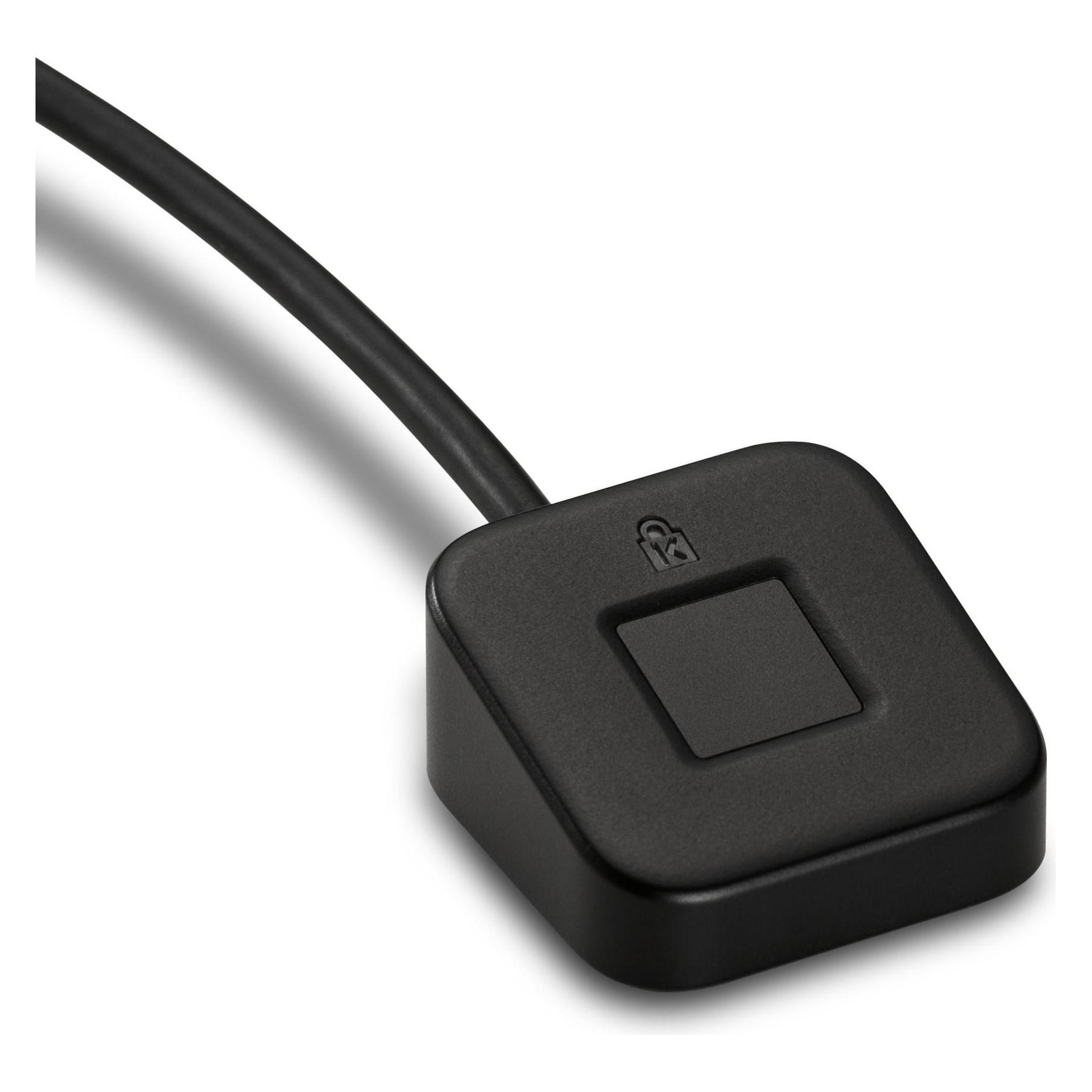
Kensington VeriMark Desktop 2.0 Fingerprint Key, Notebook Security, SchwarzDer VeriMark™ Desktop 2.0 Fingerprint Key ermöglicht die Aufrüstung von Desktop-PCs mit biometrischer Authentifizierung auf Unternehmensniveau. Dieser Fingerabdruck-Sensor lässt sich in Windows Hello und Windows Hello for Business integrieren und ist vollständig kompatibel mit Microsoft Enhanced Sign-in Security (ESS). Er ermöglicht eine schnelle Anmeldung ohne Passwort sowie den Single-Sign-On-Zugriff auf Microsoft-Dienste wie Entra ID, Microsoft 365, OneDrive und Outlook. Die fortschrittliche Match-in-Sensor™-Technologie bietet eine 360°-Fingerabdruckerkennung, Schutz vor Manipulationen sowie hohe Präzision bei niedrigen Fehlablehnungs- und Falschakzeptanzraten und gewährleistet so eine zuverlässige Erkennung im täglichen Gebrauch. Das kompakte Design, ein 1,2 m langes Kabel, USB-A- und USB-C-Anschlüsse sowie die Unterstützung von Windows auf Intel- und ARM-Geräten ermöglichen einen flexiblen, modernen Einsatz am Schreibtisch.71,61 €*Versand: 0,00 €Sichere Weiterleitung zum Anbieter


-
Wie kann ich Desktop 1 auf Monitor 1 und Desktop 2 auf Monitor 2 anzeigen lassen?
Um Desktop 1 auf Monitor 1 und Desktop 2 auf Monitor 2 anzuzeigen, müssen Sie die Anzeigeeinstellungen Ihres Computers anpassen. Gehen Sie dazu zu den Systemeinstellungen oder klicken Sie mit der rechten Maustaste auf den Desktop und wählen Sie "Bildschirmauflösung" oder "Anzeigeeinstellungen". Dort können Sie die Monitore auswählen und die gewünschte Anordnung festlegen. **
-
Was ist ein virtueller Desktop 2?
Ein virtueller Desktop 2 ist eine virtuelle Umgebung, die es Benutzern ermöglicht, auf ihrem Computer mehrere unabhängige Desktops zu erstellen und zu verwalten. Jeder Desktop kann individuell konfiguriert und mit verschiedenen Anwendungen und Dateien ausgestattet werden. Dies ermöglicht eine effizientere Organisation und Nutzung des Computers. **
-
Was ist das Problem mit dem PC-Desktop 2?
Es tut mir leid, aber ich kann Ihre Frage nicht beantworten, da Sie nicht genügend Informationen über das Problem mit dem PC-Desktop 2 bereitgestellt haben. Bitte geben Sie weitere Details an, damit ich Ihnen helfen kann. **
-
Wie dupliziere ich meinen Desktop auf einen 2 Bildschirm?
Um deinen Desktop auf einen zweiten Bildschirm zu duplizieren, musst du zuerst sicherstellen, dass beide Bildschirme an deinen Computer angeschlossen sind. Gehe dann zu den Anzeigeeinstellungen deines Computers und wähle die Option, den Desktop auf den zweiten Bildschirm zu duplizieren. Dies variiert je nach Betriebssystem, aber normalerweise findest du diese Einstellungen in den Systemeinstellungen oder der Systemsteuerung. Stelle sicher, dass beide Bildschirme richtig konfiguriert sind und die gewünschte Anzeigeoption ausgewählt ist. Wenn du Schwierigkeiten hast, den Desktop zu duplizieren, kannst du auch die Hilfe deines Betriebssystemanbieters oder die Bedienungsanleitung deines Computers konsultieren. **

Wie speichert man Dateien nur auf dem Desktop 2?
Um Dateien nur auf dem Desktop 2 zu speichern, musst du sicherstellen, dass du den Speicherort beim Speichern auswählst. Wenn du beispielsweise ein Dokument in Microsoft Word speicherst, klicke auf "Speichern unter" und wähle dann den Desktop 2 als Speicherort aus. Dadurch wird das Dokument nur auf dem Desktop 2 gespeichert und nicht auf dem Standard-Desktop. **
Wie erstelle ich einen Ordner auf dem Windows 2 Desktop?
Um einen Ordner auf dem Windows 10 Desktop zu erstellen, klicken Sie mit der rechten Maustaste auf eine freie Stelle des Desktops und wählen Sie "Neu" aus dem Kontextmenü. Wählen Sie dann "Ordner" aus und geben Sie dem Ordner einen Namen. Der neue Ordner wird auf dem Desktop erstellt. **
Top-Angebote
Produkte zum Begriff Kensington-VeriMark-Desktop-2:
-
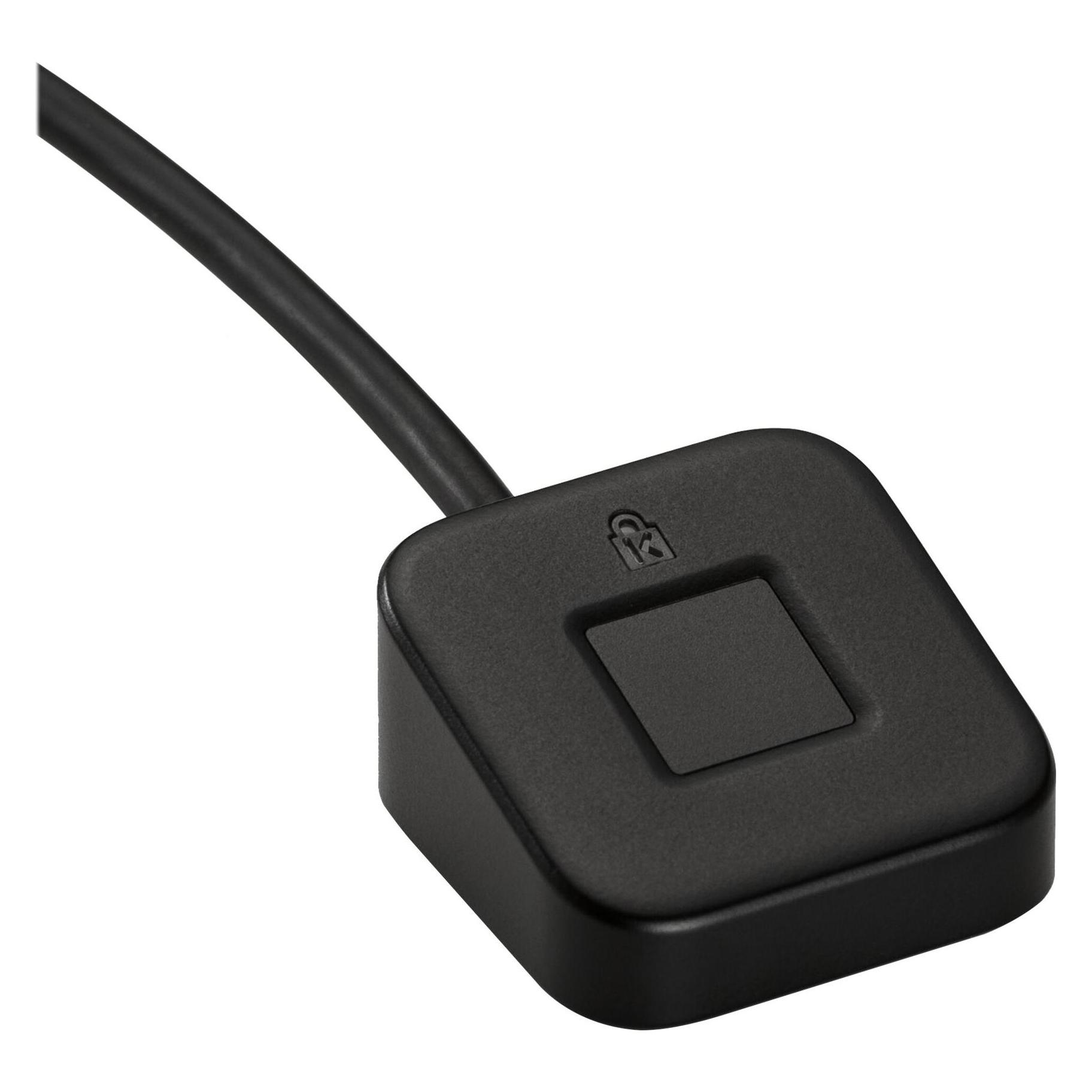
Kensington VeriMark Desktop 2.0 Fingerprint KeyAuthentizierungs-Token - Biometrischer Authentifizierungstoken - Fingerabdruckleser für Windows Hello (passwortlose Anmeldung), schnelle und sichere Anmeldung bei Windows und Microsoft 365 (Outlook, OneDrive usw.), Anschluss über USB-A und USB-C, kompatibel mit Windows 11 (Intel und ARM), keine Installation erforderlich (Plug & Play), präzise 360°-Erfassung, ESS-Sicherheit, Schutz biometrischer Daten direkt im Gerät, stabile Kabelverbindung, 2 Jahre Garantie Der Kensington VeriMark Desktop 2.0 Fingerprint Key mit Fingerabdruckerkennung wurde speziell für Desktop-Umgebungen entwickelt. Er bietet eine schnelle passwortlose Anmeldung durch native Integration91,90 €*Versand: 4,99 €Sichere Weiterleitung zum Anbieter
-
Was bedeutet "kein Desktop 2"?
"Kein Desktop 2" bedeutet, dass es keinen zweiten Desktop gibt. Ein Desktop ist der Bildschirm, auf dem die Benutzeroberfläche eines Computers angezeigt wird. Wenn es keinen Desktop 2 gibt, gibt es wahrscheinlich nur einen einzigen Desktop auf dem Computer. **
-
Was ist Remote Desktop 2?
Remote Desktop 2 ist eine Software, die es Benutzern ermöglicht, von einem entfernten Standort aus auf einen anderen Computer zuzugreifen und diesen zu steuern. Mit Remote Desktop 2 können Benutzer Dateien übertragen, Programme ausführen und auf Ressourcen des entfernten Computers zugreifen, als ob sie direkt davor sitzen würden. Es ist eine praktische Lösung für Fernarbeit, technischen Support und den Zugriff auf persönliche oder geschäftliche Computer von unterwegs. **
-
Wie kann ich Desktop 1 auf Monitor 1 und Desktop 2 auf Monitor 2 anzeigen lassen?
Um Desktop 1 auf Monitor 1 und Desktop 2 auf Monitor 2 anzuzeigen, müssen Sie die Anzeigeeinstellungen Ihres Computers anpassen. Gehen Sie dazu zu den Systemeinstellungen oder klicken Sie mit der rechten Maustaste auf den Desktop und wählen Sie "Bildschirmauflösung" oder "Anzeigeeinstellungen". Dort können Sie die Monitore auswählen und die gewünschte Anordnung festlegen. **
-
Was ist ein virtueller Desktop 2?
Ein virtueller Desktop 2 ist eine virtuelle Umgebung, die es Benutzern ermöglicht, auf ihrem Computer mehrere unabhängige Desktops zu erstellen und zu verwalten. Jeder Desktop kann individuell konfiguriert und mit verschiedenen Anwendungen und Dateien ausgestattet werden. Dies ermöglicht eine effizientere Organisation und Nutzung des Computers. **
Ähnliche Suchbegriffe für Kensington-VeriMark-Desktop-2
-
Kensington VeriMark Desktop 2.0 Fingerprint Key, Notebook Security, SchwarzDer VeriMark™ Desktop 2.0 Fingerprint Key ermöglicht die Aufrüstung von Desktop-PCs mit biometrischer Authentifizierung auf Unternehmensniveau. Dieser Fingerabdruck-Sensor lässt sich in Windows Hello und Windows Hello for Business integrieren und ist vollständig kompatibel mit Microsoft Enhanced Sign-in Security (ESS). Er ermöglicht eine schnelle Anmeldung ohne Passwort sowie den Single-Sign-On-Zugriff auf Microsoft-Dienste wie Entra ID, Microsoft 365, OneDrive und Outlook. Die fortschrittliche Match-in-Sensor™-Technologie bietet eine 360°-Fingerabdruckerkennung, Schutz vor Manipulationen sowie hohe Präzision bei niedrigen Fehlablehnungs- und Falschakzeptanzraten und gewährleistet so eine zuverlässige Erkennung im täglichen Gebrauch. Das kompakte Design, ein 1,2 m langes Kabel, USB-A- und USB-C-Anschlüsse sowie die Unterstützung von Windows auf Intel- und ARM-Geräten ermöglichen einen flexiblen, modernen Einsatz am Schreibtisch.71,61 €*Versand: 0,00 €Sichere Weiterleitung zum Anbieter
-
Was ist das Problem mit dem PC-Desktop 2?
Es tut mir leid, aber ich kann Ihre Frage nicht beantworten, da Sie nicht genügend Informationen über das Problem mit dem PC-Desktop 2 bereitgestellt haben. Bitte geben Sie weitere Details an, damit ich Ihnen helfen kann. **
-
Wie dupliziere ich meinen Desktop auf einen 2 Bildschirm?
Um deinen Desktop auf einen zweiten Bildschirm zu duplizieren, musst du zuerst sicherstellen, dass beide Bildschirme an deinen Computer angeschlossen sind. Gehe dann zu den Anzeigeeinstellungen deines Computers und wähle die Option, den Desktop auf den zweiten Bildschirm zu duplizieren. Dies variiert je nach Betriebssystem, aber normalerweise findest du diese Einstellungen in den Systemeinstellungen oder der Systemsteuerung. Stelle sicher, dass beide Bildschirme richtig konfiguriert sind und die gewünschte Anzeigeoption ausgewählt ist. Wenn du Schwierigkeiten hast, den Desktop zu duplizieren, kannst du auch die Hilfe deines Betriebssystemanbieters oder die Bedienungsanleitung deines Computers konsultieren. **
-
Wie speichert man Dateien nur auf dem Desktop 2?
Um Dateien nur auf dem Desktop 2 zu speichern, musst du sicherstellen, dass du den Speicherort beim Speichern auswählst. Wenn du beispielsweise ein Dokument in Microsoft Word speicherst, klicke auf "Speichern unter" und wähle dann den Desktop 2 als Speicherort aus. Dadurch wird das Dokument nur auf dem Desktop 2 gespeichert und nicht auf dem Standard-Desktop. **
-
Wie erstelle ich einen Ordner auf dem Windows 2 Desktop?
Um einen Ordner auf dem Windows 10 Desktop zu erstellen, klicken Sie mit der rechten Maustaste auf eine freie Stelle des Desktops und wählen Sie "Neu" aus dem Kontextmenü. Wählen Sie dann "Ordner" aus und geben Sie dem Ordner einen Namen. Der neue Ordner wird auf dem Desktop erstellt. **
* Alle Preise verstehen sich inklusive der gesetzlichen Mehrwertsteuer und ggf. zuzüglich Versandkosten. Die Angebotsinformationen basieren auf den Angaben des jeweiligen Shops und werden über automatisierte Prozesse aktualisiert. Eine Aktualisierung in Echtzeit findet nicht statt, so dass es im Einzelfall zu Abweichungen kommen kann. ** Hinweis: Teile dieses Inhalts wurden von KI erstellt.